Salut! En tant que fournisseur de machines d'impression, j'ai vu ma juste part de problèmes de machines d'impression. Cela peut être super frustrant lorsque votre machine à imprimer décide de faire une pause et de cesser de travailler. Mais ne vous inquiétez pas, je suis ici pour vous guider à travers des étapes de dépannage courantes pour que votre machine soit à nouveau opérationnelle.
1. Vérifiez les bases
Tout d'abord, commençons par les bases. Vous seriez surpris de la fréquence à laquelle les choses les plus simples peuvent provoquer un gros mal de tête.
- Alimentation électrique: Assurez-vous que votre machine d'impression est correctement branchée et que l'interrupteur d'alimentation est activé. Parfois, le cordon peut être accidentellement débranché ou la prise de courant pourrait être défectueuse. Vérifiez si d'autres appareils fonctionnent dans le même point de vente pour confirmer.
- Approvisionnement en papier: Regardez le plateau en papier. Est-ce vide? Ou peut-être que le papier est coincé. S'il est vide, remplissez-le simplement avec le type de papier et la taille appropriés pour votre machine. S'il y a un confiture, suivez soigneusement les instructions de la machine pour retirer le papier coincé. Habituellement, il existe des panneaux d'accès qui vous permettent d'atteindre facilement le papier coincé.
2. Examiner les connexions
Ensuite, nous devons examiner les connexions entre la machine d'impression et d'autres appareils, comme votre ordinateur.
-
USB ou câble réseau: Si vous utilisez un câble USB pour connecter votre imprimante à votre ordinateur, assurez-vous qu'il est bien branché aux deux extrémités. Essayez de débrancher et de le reculer pour assurer une bonne connexion. Si vous utilisez une connexion réseau, vérifiez si votre imprimante est connectée au même réseau que votre ordinateur. Vous pouvez essayer de redémarrer votre routeur et votre imprimante pour actualiser la connexion réseau.
-
Connexion sans fil: Pour les imprimantes sans fil, assurez-vous que votre imprimante est à portée de votre réseau Wi-Fi. Vous devrez peut-être saisir le mot de passe Wi-Fi correct sur le panneau de configuration de l'imprimante pour le connecter au réseau. Certaines imprimantes ont également un assistant de configuration Wi-Fi qui peut vous guider tout au long du processus.
3. Mettez à jour les pilotes
Les conducteurs obsolètes peuvent souvent causer des problèmes avec votre machine à imprimer. Les conducteurs sont comme de petits logiciels qui aident votre ordinateur à communiquer avec votre imprimante.
- Vérifier les mises à jour: Sur votre ordinateur, allez sur le site Web du fabricant. Trouvez la section d'assistance et recherchez votre modèle d'imprimante. Téléchargez et installez les derniers pilotes pour votre système d'exploitation. Cela peut souvent résoudre des problèmes tels que les erreurs d'impression, l'impression lente ou l'imprimante qui n'est pas reconnue par votre ordinateur.
4. Inspecter l'encre ou le toner
Si votre imprimante utilise des cartouches d'encre ou de toner, elles peuvent être une source courante de problèmes.
-
Niveaux d'encre / toner: Vérifiez les niveaux d'encre ou de toner sur le panneau de configuration de votre imprimante ou via le logiciel d'imprimante sur votre ordinateur. Si les niveaux sont faibles, remplacez les cartouches par de nouvelles. Assurez-vous d'utiliser des cartouches authentiques recommandées par le fabricant d'imprimantes pour les meilleures performances.

-
Buses obstruées: Parfois, les buses d'encre peuvent être obstruées, surtout si l'imprimante n'a pas été utilisée depuis un certain temps. La plupart des imprimantes ont une fonction de nettoyage de buse construite. Vous pouvez y accéder via le logiciel d'imprimante sur votre ordinateur. Exécutez le cycle de nettoyage de la buse plusieurs fois pour voir s'il efface le sabot.
5. Recherchez des messages d'erreur
Votre imprimante peut afficher des messages d'erreur sur son panneau de configuration. Ces messages peuvent vous donner un indice sur ce qui ne va pas.
- Lire le message: Examinez de près le message d'erreur et notez le code ou la description. Ensuite, accédez au manuel d'utilisation de l'imprimante ou au site Web du fabricant pour rechercher le sens du message d'erreur. Il y aura généralement des étapes de dépannage fournies pour chaque code d'erreur.
6. Considérez l'environnement d'impression
L'environnement où est situé votre imprimante peut également affecter ses performances.
-
Température et humidité: Les imprimantes fonctionnent mieux dans un environnement stable. Des températures extrêmes ou une humidité élevée peuvent causer des problèmes avec le papier, l'encre ou le toner. Essayez de garder votre imprimante dans une pièce avec une température comprise entre 60 et 80 ° F (15 - 27 ° C) et un niveau d'humidité entre 30 et 60%.
-
Poussière et débris: La poussière peut s'accumuler à l'intérieur de l'imprimante au fil du temps, ce qui peut causer des problèmes mécaniques. Utilisez une boîte d'air comprimé pour souffler doucement toute poussière des évents de l'imprimante et des composants internes. Faites attention à ne pas toucher à aucune pièce sensible à l'intérieur de l'imprimante.
7. Tester avec différents documents
Parfois, le problème peut ne pas être avec l'imprimante elle-même, mais avec le document que vous essayez d'imprimer.
-
Imprimer une page de test: La plupart des imprimantes ont une option de page de test. Vous pouvez y accéder via le logiciel d'imprimante sur votre ordinateur. L'impression d'une page de test peut vous aider à déterminer si l'imprimante fonctionne correctement. Si la page de test imprime bien, mais vos autres documents ne le font pas, le problème pourrait être avec le document lui-même.
-
Essayez différents documents: Essayez d'imprimer différents types de documents, comme un document texte, une image ou un PDF. Si seuls certains types de documents ont des problèmes, cela pourrait être un problème avec le logiciel que vous utilisez pour créer ces documents.
8. Contactez le support technique
Si vous avez essayé toutes les étapes ci-dessus et que votre machine d'impression ne fonctionne toujours pas, il est peut-être temps de contacter le support technique.
- Support du fabricant: Contactez l'équipe d'assistance technique du fabricant de l'imprimante. Vous pouvez généralement trouver leurs coordonnées sur le site Web du fabricant. Ils ont des experts qui peuvent vous aider à diagnostiquer et à résoudre des problèmes plus complexes.
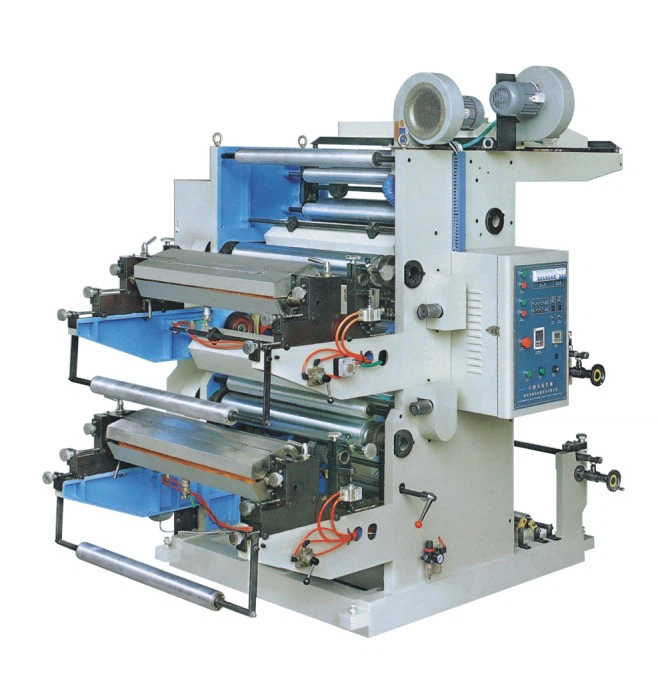
Maintenant, si vous êtes sur le marché pour une nouvelle machine d'impression, nous proposons une large gamme de machines d'impression de haute qualité. Découvrez notreMachine d'impression flexo numériqueetFilm d'impression de films. Nous avons également une grande sélection deMachine d'impression flexo numériquede notre usine. Si vous êtes intéressé à en savoir plus sur nos produits ou à avoir des questions, n'hésitez pas à nous contacter pour une négociation d'achat. Nous sommes là pour vous aider à trouver la solution d'impression parfaite pour vos besoins.
Références
- Manuels d'utilisateurs de l'imprimante
- Sites Web d'assistance du fabricant
- Forums et communautés d'impression en ligne